YouTubeの終了画面・カードの使い方|企業チャンネルの動画から問い合わせ・サイト誘導につなげる導線づくり
 文:ロボットしずく(株式会社RPGエンターテイメント 代表)

どうも、こんにちは!ロボットしずくです。「令和の虎」に志願者として出演し、オール達成をいただいた、株式会社RPGエンターテイメントの社長です。これまで個人のアカウントは200人以上、企業のアカウントは100社以上を見てきて、初めての投稿でも100万再生を連発。そんなバズる動画を制作してきました。
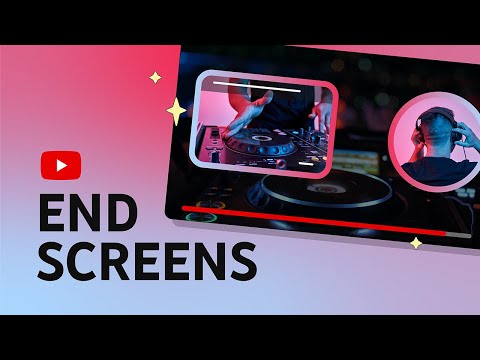
せっかく最後まで見てもらえた動画も、見終わったあとの「次の行き先」がなければ、視聴者はそのまま離れていってしまいます。YouTubeには、動画の最後や途中で別の動画やサイトへ案内できる終了画面とカードという機能があります。この記事では、YouTubeヘルプに書かれている条件をもとに、企業チャンネルが動画から問い合わせやサイト訪問につなげるための導線づくりを解説します。上の動画は、YouTube公式チャンネルによる終了画面の紹介です。
終了画面・カード・概要欄は「次の一歩」を用意する場所
YouTubeの動画は、見終わった瞬間がいちばん大切だと私は考えています。最後まで見てくれた人は、その会社やお店に少なからず興味を持ってくれた人です。ところが、動画の最後に何も用意していないと、視聴者はそのまま次のおすすめ動画へ流れていってしまいます。
そこで使いたいのが、YouTubeに標準で用意されている3つの機能です。
- 終了画面:動画の最後に、別の動画やチャンネル登録ボタンなどを表示する
- カード(情報カード):動画の途中で、関連する動画や再生リストなどを紹介する
- 概要欄・チャプター:動画の説明文にリンクや目次を置き、見たい場所や次の行き先を示す
どれも無料で使えて、設定もYouTube Studioから行えます。広告費をかけなくても、すでに見てくれている人を「次の動画」「問い合わせ」「お店のサイト」へ案内できるのが大きなメリットです。
終了画面の基本ルールと企業チャンネルでの使い方
YouTubeヘルプによると、終了画面は動画の最後の5〜20秒に追加できます。標準の16:9の動画なら、最大4つの要素を置けます(ほかのアスペクト比では、これより少なくなることがあります)。また、終了画面を表示するには動画の長さが25秒以上必要です。「子ども向け」に設定した動画などでは使えません。
置ける要素は次の4種類です。
- 動画または再生リスト:次に見てほしい動画を指定する
- チャンネル登録:自分のチャンネルの登録ボタンを出す
- チャンネル:別のチャンネルを紹介する
- 外部ウェブサイト:YouTubeパートナープログラムに参加しているクリエイターは、外部サイトへのリンクを作れる
企業チャンネルで私がおすすめしたいのは、「次に見てほしい動画1本+チャンネル登録」のシンプルな組み合わせです。要素を詰め込みすぎると、視聴者はどれを押せばいいか迷ってしまいます。たとえば「商品紹介の動画」の最後には「よくある質問の動画」、「会社紹介の動画」の最後には「社員インタビューの動画」というように、興味が一段深まる動画を選ぶのがコツです。
なお、終了画面は視聴者が非表示にすることもできます。終了画面だけに頼らず、話の中でも「続きは次の動画で」と声に出して案内すると、より伝わりやすくなります。
カード(情報カード)は「話の途中の寄り道」に使う
カードは、動画の途中で関連する情報を紹介できる機能です。YouTubeヘルプによると、情報カードには動画、再生リスト、チャンネル、リンクを掲載でき、1本の動画に最大5枚まで追加できます。外部サイトへのリンクを載せられるのは、YouTubeパートナープログラムに参加している場合です。また、子ども向けとして設定された動画ではカードを使えません。設定はパソコンから行います。
カードを出すタイミングは、動画の中でその話題に触れた瞬間がいちばんです。たとえば「詳しい料金の話は別の動画でまとめています」と話したところでカードを出せば、視聴者は自然にクリックしてくれます。逆に、関係のない場面で何枚も出すと、かえって邪魔に感じられてしまいます。
企業チャンネルなら、こんな使い方が考えられます。
- 商品の説明の途中で、「使い方の動画」をカードで紹介する
- 会社紹介の途中で、「採用情報をまとめた再生リスト」を紹介する
- セミナー動画の途中で、関連するテーマの動画を紹介する
概要欄・チャプター・ショート動画の関連動画で導線を整える
終了画面やカードとあわせて整えたいのが、概要欄です。YouTubeヘルプによると、長尺動画の概要欄やコメントに書いたURLはクリックできます(クリックできる外部リンクを追加するには、チャンネルで上級者向け機能を有効にする必要があります)。概要欄の最初の数行に、問い合わせページや予約ページ、お店のサイトなど、いちばん案内したい行き先を置いておきましょう。
長めの動画には、チャプターも設定しておくと親切です。概要欄にタイムスタンプを書く場合は、最初を「00:00」から始め、3つ以上を昇順に並べます。1つのチャプターの最短の長さは10秒です。「料金」「事例」「よくある質問」のように区切っておけば、忙しい人でも見たいところへすぐ飛べます。
注意したいのがショート動画です。YouTubeヘルプでは、スパムや詐欺行為を減らすため、ショート動画の説明欄やコメントに書いたURLはクリックできないと説明されています。そのかわり、ショート動画には「関連動画」を設定できます。自分の動画やショート動画、ライブ配信を紹介でき、視聴画面のチャンネル名の下にクリックできるリンクとして表示されます(上級者向け機能にアクセスできるユーザーのみ利用できます)。
そのため、ショート動画は「入口」、長尺動画は「詳しい説明と問い合わせへの案内」という役割分担がおすすめです。ショート動画の関連動画に長尺動画を指定し、長尺動画の概要欄や終了画面からサイトへ案内する、という流れを作っておくと、ショートで興味を持った人を取りこぼしにくくなります。ショート動画の作り方は企業のYouTubeショート運用のコツもあわせて読んでみてください。また、チャンネルのプロフィールには最大14件のリンクを表示できるので、SNSプロフィールの作り方も参考に、チャンネルページの案内も整えておきましょう。
※機能の条件や仕様は変更されることがあるため、最新の公式情報を確認してください。
設定したら数字で確かめて、少しずつ直す
導線は、一度作って終わりではありません。YouTubeアナリティクスでは、終了画面の要素がどれくらいクリックされたかなど、視聴者の反応を確認できます。数字を見ながら、次のような順番で少しずつ直していくのがおすすめです。
- 最後まで見られているか:終了画面が出る前に離脱されていれば、まず動画の後半の構成を見直す
- どの要素が押されているか:押されない動画は、内容のつながりが弱い可能性がある。別の動画に差し替えてみる
- 問い合わせや来店につながっているか:概要欄のリンク先で「YouTubeを見て」と言われる回数なども記録しておく
私たち「あなたの運用代行」では、企画・撮影・編集・投稿・分析まで、TikTok・YouTube・Instagram・Threads・Xの運用をまとめてお手伝いしています。「令和の虎」の虎の皆さまや塚田農場など50社以上の運用実績があり、料金は動画10本で30万円(税込)、初期費用はキャンペーン中につき0円です。再生数や売上を保証するものではありませんが、動画を見てくれた人を次の一歩へ案内する導線づくりも含めて、一緒に考えていきます。
- 動画に終了画面を追加する(YouTube ヘルプ)
- 動画に情報カードを追加する(YouTube ヘルプ)
- 動画チャプター(YouTube ヘルプ)
- 視聴者とリンクを共有する(YouTube ヘルプ)
- YouTube ショート動画に関連動画を追加する(YouTube ヘルプ)
- YouTube でのエンゲージメントを把握する(YouTube ヘルプ)
※数字や仕様は、各記事・発表の時点のものです。機能の条件は変更されることがあるため、最新の公式情報を確認してください。