Canvaの使い方|SNS投稿・サムネイル・リールを作る5ステップとデザインのコツ7つ

どうも、こんにちは!ロボットしずくです。「令和の虎」に志願者として出演し、オール達成をいただいた、株式会社RPGエンターテイメントの社長です。これまで個人のアカウントは200人以上、企業のアカウントは100社以上を見てきて、初めての投稿でも100万再生を連発。そんなバズる動画を制作してきました。
「SNSの投稿画像やサムネイルを作りたいけど、デザインなんてやったことがない…」という人は多いですよね。そんなときに心強いのが、スマホでもパソコンでも使えるデザインツールのCanva(キャンバ)です。この記事では、Canvaを使ってSNSの投稿画像・サムネイル・リール動画を作る手順と、見た人の指が止まるデザインのコツを、初心者の方にもわかるようにまとめました。
CanvaがSNS発信に向いている理由
SNSを続けていると、投稿画像、ストーリーズ、サムネイル、プロフィールのアイコンなど、毎日のように「ちょっとしたデザイン」が必要になります。Canvaは、そのひとつひとつをテンプレートを選んで文字と写真を入れかえるだけで作れるのがいちばんの魅力です。
- 無料プランでも始められる:アカウントを作れば、無料でたくさんのテンプレートや素材を使えます。
- SNSのサイズがはじめから用意されている:「Instagram投稿」「YouTubeサムネイル」など、名前で探せばぴったりのサイズで作り始められます。
- スマホとパソコンで続きから作業できる:外ではスマホで文字を直し、家ではパソコンで仕上げる、という使い方もできます。
- 画像だけでなく動画も作れる:短い動画をつなげたり、文字や音楽を入れたりする編集もできます。
有料の「Canvaプロ」では、背景を消す機能やデザインのサイズを変える機能、ブランドの色やフォントを登録しておく機能などが使えます。どの機能が無料・有料なのかは変更されることがあるため、最新の公式情報を確認してください。まずは無料プランで慣れて、「この機能があれば作業が速くなる」と感じたら有料を検討するくらいで十分です。
SNSごとのサイズとテンプレートの選び方
最初に決めたいのが「どのSNSの、どの場所に出すデザインか」です。サイズが合っていないと、大事な文字が端で切れたり、画面が小さく見えたりしてしまいます。よく使うサイズの目安をまとめました。
| 使う場所 | 比率 | サイズの目安 |
|---|---|---|
| Instagramのフィード投稿 | 4:5(縦長)または1:1 | 1080×1350px/1080×1080px |
| Instagramのストーリーズ・リール | 9:16 | 1080×1920px |
| TikTok・YouTubeショート | 9:16 | 1080×1920px |
| YouTubeのサムネイル | 16:9 | 1280×720px |
| Threadsの画像投稿 | 4:5や1:1がおすすめ | 1080×1350px など |
※各SNSの推奨サイズは変更されることがあるため、最新の公式情報を確認してください。
テンプレートを選ぶときは、「おしゃれかどうか」よりも自分の投稿ジャンルに合っているかで選びましょう。料理なら写真が大きく入るもの、ノウハウ系なら文字が読みやすいもの、という具合です。気に入ったテンプレートを見つけたら、毎回それをベースにすると、アカウント全体に統一感が出てきます。
Canvaで投稿画像を作る5ステップ
ここからは、実際にInstagramの投稿画像を1枚作る流れを見ていきましょう。最初は時間がかかっても大丈夫。同じ手順を何回かくり返すと、1枚数分で作れるようになります。
- サイズを選ぶ:ホーム画面の検索で「Instagram投稿」などと入れ、作りたいサイズを選びます。
- テンプレートを選ぶ:ジャンル名(「カフェ」「美容」「ビジネス」など)で絞り込むと探しやすくなります。
- 写真を入れかえる:自分で撮った写真をアップロードし、テンプレートの写真の上にドラッグして差しかえます。
- 文字を書きかえる:タイトルは短く、ひと目で内容がわかる言葉にします。文字の大きさ・色・位置もここで整えます。
- ダウンロードして投稿する:画像はPNGやJPGで保存します。スマホならそのままカメラロールに保存して、SNSアプリから投稿できます。
指が止まるデザインのコツ7つ
SNSの画像は、スクロールしている人に一瞬で「おっ」と思ってもらえるかが勝負です。デザインの勉強をしていなくても、次の7つを意識するだけで見違えるほど伝わりやすくなります。
- 伝えたいことは1枚に1つ:あれもこれも入れると、結局なにも伝わりません。
- 文字はスマホで読める大きさに:作ったら、スマホの画面で実際の大きさにして読めるか確かめます。
- 色は3色までにしぼる:ベースの色・メインの色・目立たせたい色の3つを決めると、まとまって見えます。
- フォントは1〜2種類まで:タイトル用と本文用の2つで十分です。毎回同じフォントを使うと「あの人の投稿だ」と覚えてもらえます。
- 文字のまわりにすき間をつくる:文字を画面の端ぎりぎりに置かず、余白をとるとすっきり見えます。
- 写真の上の文字には影や帯をつける:背景の写真とかぶって読みにくいときは、文字の後ろに半透明の帯を置きましょう。
- 大事なものは真ん中寄りに:プロフィール画面の一覧では画像の端が切れて表示されることがあるので、タイトルや顔は中央付近に置きます。
YouTubeのサムネイルについては、クリックされやすくなるデザインの考え方をYouTubeサムネイルの作り方でくわしく解説しています。Canvaで作るときもそのまま使える内容なので、あわせて読んでみてください。
Canvaで動画・リールを作るときのポイント
Canvaは画像だけでなく、リールやTikTok用の縦型動画も作れます。スマホで撮った動画をアップロードして、いらない部分を切り、文字やBGMをのせる、という基本の編集ならCanvaの中で完結できます。
- 最初の1秒にタイトル文字を出す:「何の動画か」がすぐにわかる短い言葉を、画面の上のほうに大きく入れます。
- 文字は画面の下や右はしを避ける:縦型動画は、アプリのボタンや説明文が画面の下と右側に重なります。大事な文字は中央寄りに置きましょう。
- シーンを短く区切る:1つのカットを長く見せるより、テンポよく切りかえるほうが最後まで見てもらいやすくなります。
- BGMは各SNSのアプリで付けることも考える:流行の音源を使いたいときは、Canvaで映像と文字だけ作り、音は投稿するSNSのアプリで付ける方法もあります。
縦型動画の撮り方や編集の流れ全体は、縦型動画の作り方の記事にまとめています。
よくある失敗と注意点
最後に、Canvaを使い始めた人がつまずきやすいポイントをまとめておきます。どれも、気をつけるだけで防げるものばかりです。
| よくある失敗 | こうすれば大丈夫 |
|---|---|
| テンプレートをほぼそのまま使い、ほかの人と同じ見た目になる | 色・フォント・写真を自分のものに変えて、オリジナルの「型」を作る |
| 文字を詰め込みすぎて読めない | 1枚に入れる文字を減らし、伝えたいことは複数枚に分ける |
| 投稿ごとに色やフォントがバラバラ | 使う色とフォントを決めてメモしておき、毎回同じものを使う |
| デザインに時間をかけすぎて投稿が続かない | 型を3〜5個作っておき、入れかえるだけにする |
| 素材の使い方のルールを確認していない | Canvaのライセンスの規約を確認し、ロゴや商標として使う場合などは特に注意する |
特に最後の素材のルールは大切です。Canvaの素材やテンプレートには使い方のルールがあり、内容は変わることがあります。お仕事の案件や商品パッケージなどに使うときは、必ずCanvaの公式のライセンス情報を確認してから使いましょう。また、他人が写っている写真や、ほかの人が作った画像を勝手に使うのもトラブルのもとです。
Canvaは「デザインが苦手だからSNSが続かない」という悩みを解決してくれる、とても頼もしい道具です。まずは今日、1枚だけ作って投稿してみてください。手を動かした人から、少しずつ上手になっていきます。
ただ、きれいな画像が作れるようになっても、「どんな内容を出せば伸びるのか」は1人ではなかなか見えてきません。プロに投稿を見てもらうと、自分のアカウントに合った見せ方が早く見つかります。
RPGクリエイタースクールは、YouTube・Instagram・TikTok・Threadsの4つをまとめて学べる、仕事に特化したSNSスクールです。授業はオンラインなので日本全国どこからでも受講でき、入学した次の週から週1回の授業に参加できます。運営は、タレントやインフルエンサーのマネジメントを行う株式会社RPGエンターテイメント。私ロボットしずくがこれまでに増やしてきたフォロワー数は、2000万人以上です。
コースは、スタンダード(3ヶ月)、プロ(6ヶ月)、マスター(1年)の3つ。投稿の企画からデザイン、動画の見せ方まで、授業で一緒に考えていきます。
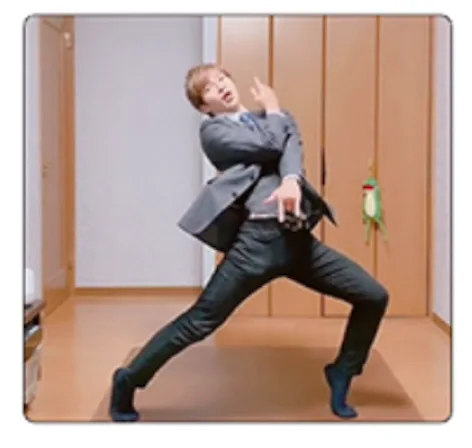 内山さん1080万人
 あたろー120万人
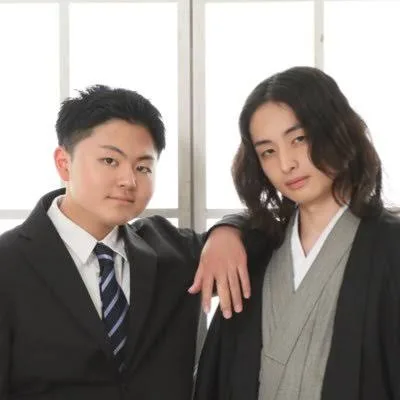 りうたんと一茶79万人
 おおにしさとし68万人
 まりあさん32万人
 半田なない31万人
RPGクリエイタースクールは、YouTube・Instagram・TikTok・Threadsをまとめて学べるSNSスクール。
プロに自分の投稿を直接見てもらいながら、SNSを伸ばせます。