ショート動画の編集アプリの選び方|初心者に向いているアプリと編集の基本5ステップ・注意点


どうも、こんにちは!ロボットしずくです。「令和の虎」に志願者として出演し、オール達成をいただいた、株式会社RPGエンターテイメントの社長です。これまで個人のアカウントは200人以上、企業のアカウントは100社以上を見てきて、初めての投稿でも100万再生を連発。そんなバズる動画を制作してきました。
「ショート動画を始めたいけど、編集アプリが多すぎてどれを使えばいいかわからない」という相談はとても多いです。実は、最初に大事なのは“いちばん高機能なアプリ”ではなく、“自分が毎日さわれるアプリ”を選ぶこと。この記事では、初心者がショート動画の編集アプリを選ぶときのポイントと、よく使われているアプリの特徴、どのアプリでも共通する編集の基本5ステップ、そしてつまずきやすい注意点まで、やさしく解説します。
編集アプリを選ぶ前に知っておきたいこと
まず知っておいてほしいのは、TikTok・Instagram・YouTubeには、それぞれアプリの中に編集機能が入っているということです。カット、テキスト、音楽、フィルターくらいなら、投稿するアプリの中だけでも十分に作れます。
では、なぜ別の編集アプリを使う人が多いのでしょうか。理由は大きく3つあります。
- 細かい調整ができる:0.1秒単位のカットや、テロップの位置・色・出るタイミングを細かく決められます。
- 下書きを保存しやすい:編集のとちゅうで保存して、あとから直すのがかんたんです。
- ひとつの動画を複数のSNSに使い回せる:編集アプリで作った動画を書き出しておけば、TikTok・リール・YouTubeショートの3か所に同じ動画を投稿できます。
つまり、「まずはSNSの中の編集機能で投稿に慣れる → もっと細かくやりたくなったら専用の編集アプリに移る」という順番でも、まったく問題ありません。
初心者がよく使っている主な編集アプリ
ここでは、ショート動画の編集でよく名前があがるアプリを、特徴ごとにまとめました。どれもスマホだけで縦型動画を作れるものです。
| アプリ | 特徴 | 向いている人 |
|---|---|---|
| CapCut(キャップカット) | TikTokと同じByteDanceのアプリ。テンプレートや自動字幕など機能が多い | TikTok中心で、流行りの編集をまねしたい人 |
| Edits(エディッツ) | Instagramを運営するMetaが2025年4月に出した動画編集アプリ | Instagramのリール中心で投稿したい人 |
| VN(ブイエヌ) | タイムラインで複数の動画や音を重ねて編集できる | パソコンの編集ソフトに近い感覚で作りたい人 |
| InShot(インショット) | 画面がシンプルで、カットや文字入れなどの基本操作がわかりやすい | とにかくかんたんに始めたい人 |
| スマホの写真アプリ | iPhoneやAndroidに最初から入っている。長さのカットや明るさの調整ができる | 撮った動画を少し整えるだけでいい人 |
| 各SNSの中の編集機能 | 投稿するアプリの中で完結する。そのSNSの音源やエフェクトを使いやすい | まずは1本投稿してみたい人 |
多くのアプリは無料で始められ、有料プランにすると使える機能や素材が増えるしくみになっています。ただし、機能・料金・使える国などは変更されることがあるため、最新の情報はアプリストアや公式サイトで確認してください。
編集アプリを選ぶ5つのポイント
アプリの名前で選ぶのではなく、次の5つをチェックして、自分に合うかどうかで選ぶのがおすすめです。
- 9:16の縦型で書き出せるか:ショート動画の基本は縦長の9:16です。最初からこのサイズで作れるかを確認しましょう。縦型動画の基本は縦型動画の作り方でくわしく解説しています。
- テロップ(文字)が入れやすいか:ショート動画は音を出さずに見る人もいるので、文字入れはとても大事です。フォントの種類や、自動で字幕を作る機能があるかも見ておきましょう。
- 透かし(ロゴ)が入らないか:無料版だと、動画の最後や画面のすみにアプリのロゴが入るものがあります。消せるかどうか、設定を確認しましょう。
- 画面が見やすく、直感で操作できるか:毎日使うものなので、さわっていてストレスがないかがいちばん大切です。2〜3個入れてみて、同じ動画を編集して比べるのが早いです。
- 高画質で書き出せるか:画質が粗いと、内容がよくても途中で見るのをやめられやすくなります。書き出しの解像度(1080pなど)を選べるかを確認しましょう。
どのアプリでも同じ!編集の基本5ステップ
アプリによってボタンの場所はちがいますが、ショート動画の編集の流れはどれもほとんど同じです。この5ステップを覚えておけば、どのアプリでも迷いません。
- 素材を読みこんで、9:16に設定する:撮った動画を選んで、画面サイズを縦型にします。撮影のときに明るさや音を整えておくと、編集がぐっと楽になります。
- いらない部分をカットする:話し始める前の「えーっと」や、間があいたところを切ります。ショート動画はテンポが命。少し早いかな?と思うくらいがちょうどいいです。
- 最初の1秒を決める:いちばん見せたい場面や、気になるひとことを冒頭に持ってきます。説明から始めると、すぐにスワイプされてしまいます。
- テロップと音を入れる:大事な言葉に文字を入れ、BGMや効果音を重ねます。BGMが声より大きくならないよう、音量のバランスに気をつけましょう。
- 見直してから書き出す:最後に一度、音を消した状態と、音を出した状態の両方で見直します。文字がスマホの画面のはしで切れていないか、誤字がないかもチェックしてから書き出しましょう。
よくある失敗と注意点
編集に慣れてくると、ついやってしまいがちな失敗があります。投稿する前に、次のことを気をつけてみてください。
- 編集をがんばりすぎて投稿が止まる:エフェクトやアニメーションを入れすぎると、1本作るのに何時間もかかって続かなくなります。まずは「カット・テロップ・音」の3つだけでOKです。
- 音楽の権利を確認していない:編集アプリの中の音楽が、そのままSNSで使えるとはかぎりません。特に企業アカウントや仕事の動画では、使える範囲が決まっていることがあります。SNSの中の音源を使うか、使い方のルールが明記された素材を選びましょう。
- 利用規約を読んでいない:アップロードした動画や素材の扱いは、アプリごとに利用規約で決められています。仕事の動画やお客様の映像を扱うときは、一度目を通しておくと安心です。
- 下書きのデータが消える:アプリを消したり、スマホを買いかえたりすると、編集とちゅうのデータが消えることがあります。完成した動画はスマホのアルバムに書き出して保存しておきましょう。
- ほかのアプリのロゴが入ったまま投稿する:透かしが入ったままだと見た目の印象が落ちます。投稿前に画面のすみまで確認しましょう。
アプリの規約や仕様は変更されることがあるため、最新の公式情報を確認するクセをつけておきましょう。とくに仕事でSNSを使う人には大切な習慣です。
編集が上手になるための練習のしかた
編集は、才能よりも“回数”で上手になります。おすすめの練習は、伸びている動画を1本選んで、同じテンポで自分の動画を作ってみることです。
- 見本の動画を決める:自分と同じジャンルで伸びている動画を選びます。
- カットの数と文字の出し方を数える:何秒ごとに場面が変わっているか、文字がどこに、どんなタイミングで出ているかをメモします。
- 同じリズムで自分の素材を編集する:内容はまねせず、テンポや見せ方だけを参考にします。
- 投稿して、数字を見比べる:どこで見るのをやめられているかを確認して、次の動画で直します。
これを何本もくり返すと、「ここで切ると見やすい」「ここで文字を出すと伝わる」という感覚が自然と身についていきます。バズる動画の構成についてはバズる動画の作り方でもくわしく解説しています。
ただ、自分の動画のどこを直せばいいのかは、1人だとなかなか気づけません。プロに見てもらうと、カットの位置や文字の入れ方など、伸びるための直し方が早く身につきます。
RPGクリエイタースクールは、YouTube・Instagram・TikTok・Threadsの4つをまとめて学べる、仕事に特化したSNSスクールです。授業はオンラインなので日本全国どこからでも受講でき、入学した次の週から週1回の授業に参加できます。運営は、タレントやインフルエンサーのマネジメントを行う株式会社RPGエンターテイメント。私ロボットしずくがこれまでに増やしてきたフォロワー数は、2000万人以上です。
コースは、スタンダード(3ヶ月)、プロ(6ヶ月)、マスター(1年)の3つ。撮影や編集のしかたから、どんな投稿を出せば伸びるのかまで、授業で一緒に考えていきます。なお、SNSで得られる収入やフォロワー数は人によって違い、収入を保証するものではありません。
参考:アプリオ(Instagramの動画編集アプリ「Edits」リリース) ※各アプリの機能・料金・規約は変更されることがあるため、最新の公式情報を確認してください。
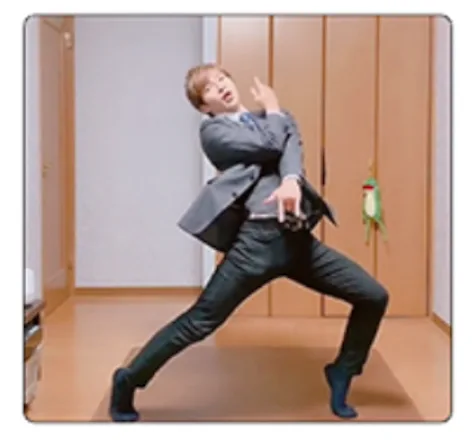 内山さん1080万人
 あたろー120万人
 りうたんと一茶79万人
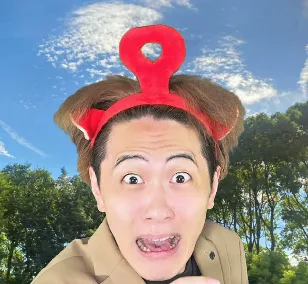 おおにしさとし68万人
 まりあさん32万人
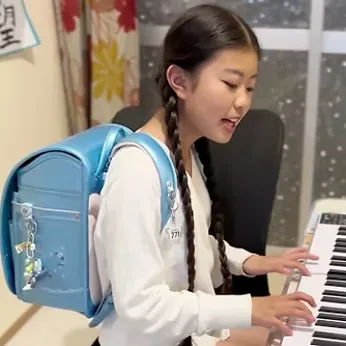 半田なない31万人
RPGクリエイタースクールは、YouTube・Instagram・TikTok・Threadsをまとめて学べるSNSスクール。
プロに自分の投稿を直接見てもらいながら、SNSを伸ばせます。